Domain gießanlagen.de kaufen?
Wir ziehen mit dem Projekt
gießanlagen.de um.
Sind Sie am Kauf der Domain
gießanlagen.de interessiert?
domain@kv-gmbh.de · 0541-91531010
Domain gießanlagen.de kaufen?
Warum funktioniert Snipping Tool nicht?
Warum funktioniert Snipping Tool nicht? Gibt es eine Fehlermeldung, die angezeigt wird? Hast du versucht, das Programm neu zu starten oder deinen Computer neu zu starten? Möglicherweise liegt das Problem an fehlenden Berechtigungen oder an einer beschädigten Datei. Hast du die neueste Version des Snipping Tools installiert? **
Wie installiere ich Snipping Tool?
Um das Snipping Tool auf einem Windows-Computer zu installieren, müssen Sie zuerst sicherstellen, dass es nicht bereits auf Ihrem System vorhanden ist. Geben Sie dazu "Snipping Tool" in die Windows-Suchleiste ein. Wenn es nicht gefunden wird, können Sie es über die Systemsteuerung unter "Programme und Funktionen" installieren. Klicken Sie auf "Windows-Funktionen aktivieren oder deaktivieren" und suchen Sie nach dem Snipping Tool. Aktivieren Sie das Kontrollkästchen neben dem Snipping Tool und klicken Sie auf "OK". Das Snipping Tool sollte nun auf Ihrem Computer installiert sein und kann über die Windows-Suche oder das Startmenü geöffnet werden. **

Ähnliche Suchbegriffe für Snipping
Top-Angebote
Produkte zum Begriff Snipping:
-
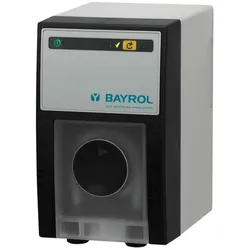
BAYROL - Flockmatic® DosieranlageBAYROL Flockmatic® Dosieranlage Produktbeschreibung Automatische Flockmittelanlage zur Dauerflockung für private Pools. Die Flockmatic sorgt für kristallklares Wasser und unterstützt die optimale Desinfektionsleistung. Montagefertig mit Dosierlanze, lässt sich die Flockmatic® Dosieranlage bei allen bereits installierten Mess- und Regelanlagen nachrüsten. Flockmitteldosierpumpe mit fester Förderleistung von 10 ml/h. Antrieb durch robusten Schrittmotor, mit Schnellsaugtaste. Lieferung mit Schlauch, Sauglanze und Impfventil. Hinweis Die abgebildeten Fotos entsprechen dem letzten Produktionsstand. Aufgrund der sich ständig ändernden Marktsituation kann jedoch die tatsächlich gelieferte Ware in Design und Farbe geringfügig davon abweichen. Infolge der technischen Weiterentwicklung sind Änderungen der Form kurzfristig möglich.789,95 €*Versand: 0,00 €Sichere Weiterleitung zum Anbieter
-
VEVOR Schmelzofen Propan Metall Schmelzofen 12 kg, Edelstahl Schmelzofen Gas 1482 °C inkl. 2 x Brenner, 1 x Tiegel, Schmiede Messerherstellung Schmiedeset für Kupfer, Aluminium, Gold, Silber usw.VEVOR Schmelzofen Propan Metall Schmelzofen 12 kg, Edelstahl Schmelzofen Gas 1482 °C inkl. 2 x Brenner, 1 x Tiegel, Schmiede Messerherstellung Schmiedeset für Kupfer, Aluminium, Gold, Silber usw. 12 kg Graphittiegel Praktische Abdeckung & Griff Verstärkte Verbindung Dieses Schmelztiegel-Kit hat zwei Funktionen: Schmelzen und Schmieden. Das wichtigste Zubehör des Metallguss-Kits ist für den sofortigen Einsatz vorinstalliert. Unser Schmelzofen eignet sich gut für Kupfer, Aluminium, Gold, Silber und anderen Metallschrott. Zangengröße: 17,3 Zoll / 440 mm,Max. Druck: 30 psi,Brennergröße: 1 x 9,5 Zoll / 25 x 240 mm,Produktgewicht: 32 lbs / 14,5 kg,Tiegelmaterial: Graphit,Dicke der Isolationsbaumwolle: 1,2 Zoll / 30 mm,Körpermaterial: Edelstahl,Oberer Lochdurchmesser: 3,3 Zoll / 85 mm,Ofengröße: 10,6 x 13,8 Zoll / 270 x 350 mm,Modell: JHRJS12KG02A,Wandstärke: 0,05 Zoll / 1,4 mm,Tiegelgröße: 6 x 7,5 Zoll / 154 x 192 mm,Höchste Temperatur: 2700 °F / 1482 °C,Tiegelkapazität: 26,5 lbs / 12 kg132,90 €*Versand: 0,00 €Sichere Weiterleitung zum Anbieter
-
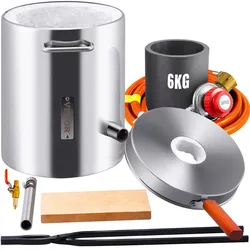
VEVOR Schmelzofen Propan Metall Schmelzofen 6 kg, Edelstahl Schmelzofen Gas 1482 °C inkl. 1 x Brenner, 1 x Tiegel, Schmiede Messerherstellung Schmiedeset für Kupfer, Aluminium, Gold, Silber usw.VEVOR Schmelzofen Propan Metall Schmelzofen 6 kg, Edelstahl Schmelzofen Gas 1482 °C inkl. 1 x Brenner, 1 x Tiegel, Schmiede Messerherstellung Schmiedeset für Kupfer, Aluminium, Gold, Silber usw. 6 kg Graphittiegel Praktische Abdeckung & Griff Verstärkte Verbindung Ausgestattet mit einem einzigen Brenner und einem 30-psi-Regler maximiert dieses Propangas die Wärmeeffizienz. Das wichtigste Zubehör des Metallguss-Kits ist für den sofortigen Einsatz vorinstalliert. Unser Schmelzofen eignet sich gut für Kupfer, Aluminium, Gold, Silber und anderen Metallschrott. Maximaler Druck: 30 psi,Zangengröße: 17,3 Zoll / 440 mm,Brennergröße: 1 x 9,5 Zoll / 25 x 240 mm,Produktgewicht: 19,4 lbs / 8,8 kg,Tiegelmaterial: Graphit,Dicke der Isolationsbaumwolle: 1,2 Zoll / 30 mm,Körpermaterial: Edelstahl,Oberer Lochdurchmesser: 3,3 Zoll / 85 mm,Ofengröße: 8,7 x 11,8 Zoll / 220 x 300 mm,Modell: JHRJD06KG01A,Wandstärke: 0,05 Zoll / 1,4 mm,Tiegelgröße: 5 x 6 Zoll / 124 x 152 mm,Höchste Temperatur: 2700 °F / 1482 °C,Tiegelkapazität: 13,2 lbs / 6 kg93,00 €*Versand: 0,00 €Sichere Weiterleitung zum Anbieter
-
Aseko pH Dosieranlage PP60 pHAseko pH Dosieranlage mit Glassonden und integrierter Dosierpumpe Kompakte Einheit zur automatischen Messung und Regelung des pH-Wertes nach eingestelltem Sollwert mit LED-Display, Glassonde, integrierter Dosierpumpe, sowie Mess- und Dosierleitung, Messwasserabsperrhähne und Impfventil, einfache Installation und einfache Bedienung über 4 Tasten, zur Wandmontage, inklusive Sicherheitsabschaltung, für Pools und Whirlpools von 1-150m3, 230 V, Schutzart IP30 Anwendung: für Pools und Whirlpools Beckeninhalt: bis 250 m3 Volt: 230 Schutzart: IP30889,00 €*Versand: 5,95 €Sichere Weiterleitung zum Anbieter


-
Wie öffne ich das Snipping Tool?
Um das Snipping Tool zu öffnen, kannst du entweder die Windows-Suche verwenden und nach "Snipping Tool" suchen. Alternativ kannst du auch die Tastenkombination "Windows-Taste + Shift + S" drücken, um das Snipping Tool direkt zu öffnen. Eine weitere Möglichkeit ist, das Snipping Tool über das Startmenü unter "Windows-Zubehör" zu finden und von dort aus zu öffnen. Du kannst auch einen Rechtsklick auf die Taskleiste machen, "Neu" auswählen und dann "Snipping Tool" anklicken, um es zu öffnen. **
-
Wie funktioniert Snipping Tool Windows 10?
Das Snipping Tool ist ein integriertes Programm in Windows 10, mit dem Benutzer Screenshots erstellen können. Um das Snipping Tool zu verwenden, öffnen Sie es entweder über die Suche in der Taskleiste oder über das Startmenü. Wählen Sie dann die Art des Screenshots aus, den Sie erstellen möchten (Vollbild, rechteckiger Ausschnitt, freie Form oder Fenster). Klicken Sie auf "Neu" und ziehen Sie den Cursor über den Bereich, den Sie erfassen möchten. Anschließend können Sie den Screenshot speichern, kopieren oder bearbeiten. **
-
Was ist das Snipping Tool 3?
Das Snipping Tool 3 ist ein Bildschirmaufnahmeprogramm, das es Benutzern ermöglicht, Screenshots von ihrem Computerbildschirm zu erstellen. Es bietet verschiedene Aufnahmemodi wie Rechteck, Freiform, Fenster oder Vollbild. Mit dem Snipping Tool 3 können Benutzer ihre Screenshots bearbeiten, markieren und speichern, um sie später zu verwenden. Es ist ein nützliches Werkzeug für Präsentationen, Tutorials oder einfach nur zum Teilen von Bildschirminhalten. **
-
Wo werden Snipping Tool Bilder gespeichert?
Das Snipping Tool speichert standardmäßig die erstellten Bilder in der Zwischenablage. Wenn du ein Bild mit dem Snipping Tool aufgenommen hast, kannst du es in ein anderes Programm einfügen, z. B. in ein Bildbearbeitungsprogramm oder in ein Textverarbeitungsprogramm. Von dort aus kannst du das Bild dann speichern, wo du möchtest. Es gibt jedoch auch die Möglichkeit, die Einstellungen des Snipping Tools anzupassen, um die Bilder direkt an einem bestimmten Speicherort zu speichern. Hast du diese Einstellungen bereits geändert oder möchtest du wissen, wo die Standard-Speicherort für Snipping Tool Bilder ist? **
Wie benutze ich das Snipping Tool?
Um das Snipping Tool zu verwenden, öffne zuerst das Programm auf deinem Computer. Klicke dann auf "Neu" und wähle den Bereich aus, den du erfassen möchtest. Du kannst zwischen verschiedenen Arten von Ausschnitten wählen, z.B. Freihand, Rechteck oder Fenster. Nachdem du den gewünschten Bereich ausgewählt hast, kannst du den Ausschnitt speichern, kopieren oder markieren. Du kannst das Snipping Tool auch verwenden, um Notizen oder Markierungen auf dem Bildschirmausschnitt hinzuzufügen. **
Wie finde ich das Snipping Tool?
Das Snipping Tool ist eine integrierte Anwendung in Windows-Betriebssystemen, die es Benutzern ermöglicht, Screenshots zu erstellen. Um das Snipping Tool zu finden, können Sie einfach die Windows-Suche verwenden und nach "Snipping Tool" suchen. Alternativ können Sie auch auf das Startmenü klicken, "Alle Apps" auswählen und nach dem Snipping Tool suchen. Eine weitere Möglichkeit besteht darin, die Tastenkombination "Windows-Taste + Shift + S" zu verwenden, um das Snipping Tool schnell zu öffnen. Wenn Sie das Snipping Tool häufig verwenden, können Sie es auch an die Taskleiste oder den Desktop anheften, um einen schnellen Zugriff zu haben. **
Top-Angebote
Produkte zum Begriff Snipping:
-
INNOWATER pH-DosieranlageINNOWATER pH-Dosieranlage Die INNOWATER pH-Dosieranlage dient zur automatischen Messung und Regelung des pH-Wert Ihres Poolwassers. Vorteile der INNOWATER pH-Dosieranlage: Inklusive: Einspritzdüse, Fußfilter, Füllstandschwimmer, Kalibrierlösungen pH4 und pH7 Gehäuse mit Schutzart IP 65 Wartungsfreundlich: Der Kopf der peristaltischen Pumpe lässt sich leicht demontieren und austauschen Visualisierung der Alarmmeldungen aufgrund mangelnder Wasserzirkulation in der Elektrode und dem System Inklusive: peristaltische Dosierungspumpe (1,5 bar 1,5 l/h) zur Dosierung und Regelung des pH-Werts Sämtliches Installationszubehör ist im Lieferumfang enthalten Technische Details der INNOWATER pH-Dosieranlage: Messskala pH-Wert: 0 bis 14 pH Gehäuse mit Schutzart IP 65 Abmessungen: 218 x 125 x 95 mm Versorgung: 100-220 VAC ± 10% Verbrauch pH-Dosieranlage: 20 W Verbrauch Dosierpumpe: 12 W Kalibrierung: manuell Temperatur: 5 bis 60 oC Druck: 1,5 bar Durchfluss: 1,5 Liter/Stunde Bei allen elektrischen Anlagen ist unbedingt ein FI-Schutzschalter erforderlich. Diese Arbeiten führt ein konzessionierter Elektromeister durch. Hinweis: Die abgebildeten Fotos entsprechen dem letzten Produktionsstand. Aufgrund der sich ständig ändernden Marktsituation kann jedoch die tatsächlich gelieferte Ware in Design und Farbe geringfügig davon abweichen. Infolge der technischen Weiterentwicklung sind Änderungen der Form kurzfristig möglich.630,95 €*Versand: 0,00 €Sichere Weiterleitung zum Anbieter
-
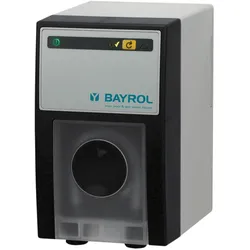
Bayrol Flockmatic Dosieranlage FlockmittelBayrol Flockmatic Dosieranlage Automatische Flockmittelanlage Bayrol Flockmatic zur Dauerflockung für private Schwimmbecken. Sorgt immer für kristallklares Wasser und unterstützt die Desinfektionskapazität. Montagefertig mit Dosierlanze, lässt sich bei allen bereits installierten Mess- und Regelanlagen nachrüsten.627,00 €*Versand: 5,95 €Sichere Weiterleitung zum Anbieter
-
BAYROL - Flockmatic® DosieranlageBAYROL Flockmatic® Dosieranlage Produktbeschreibung Automatische Flockmittelanlage zur Dauerflockung für private Pools. Die Flockmatic sorgt für kristallklares Wasser und unterstützt die optimale Desinfektionsleistung. Montagefertig mit Dosierlanze, lässt sich die Flockmatic® Dosieranlage bei allen bereits installierten Mess- und Regelanlagen nachrüsten. Flockmitteldosierpumpe mit fester Förderleistung von 10 ml/h. Antrieb durch robusten Schrittmotor, mit Schnellsaugtaste. Lieferung mit Schlauch, Sauglanze und Impfventil. Hinweis Die abgebildeten Fotos entsprechen dem letzten Produktionsstand. Aufgrund der sich ständig ändernden Marktsituation kann jedoch die tatsächlich gelieferte Ware in Design und Farbe geringfügig davon abweichen. Infolge der technischen Weiterentwicklung sind Änderungen der Form kurzfristig möglich.789,95 €*Versand: 0,00 €Sichere Weiterleitung zum Anbieter
-
VEVOR Schmelzofen Propan Metall Schmelzofen 12 kg, Edelstahl Schmelzofen Gas 1482 °C inkl. 2 x Brenner, 1 x Tiegel, Schmiede Messerherstellung Schmiedeset für Kupfer, Aluminium, Gold, Silber usw.VEVOR Schmelzofen Propan Metall Schmelzofen 12 kg, Edelstahl Schmelzofen Gas 1482 °C inkl. 2 x Brenner, 1 x Tiegel, Schmiede Messerherstellung Schmiedeset für Kupfer, Aluminium, Gold, Silber usw. 12 kg Graphittiegel Praktische Abdeckung & Griff Verstärkte Verbindung Dieses Schmelztiegel-Kit hat zwei Funktionen: Schmelzen und Schmieden. Das wichtigste Zubehör des Metallguss-Kits ist für den sofortigen Einsatz vorinstalliert. Unser Schmelzofen eignet sich gut für Kupfer, Aluminium, Gold, Silber und anderen Metallschrott. Zangengröße: 17,3 Zoll / 440 mm,Max. Druck: 30 psi,Brennergröße: 1 x 9,5 Zoll / 25 x 240 mm,Produktgewicht: 32 lbs / 14,5 kg,Tiegelmaterial: Graphit,Dicke der Isolationsbaumwolle: 1,2 Zoll / 30 mm,Körpermaterial: Edelstahl,Oberer Lochdurchmesser: 3,3 Zoll / 85 mm,Ofengröße: 10,6 x 13,8 Zoll / 270 x 350 mm,Modell: JHRJS12KG02A,Wandstärke: 0,05 Zoll / 1,4 mm,Tiegelgröße: 6 x 7,5 Zoll / 154 x 192 mm,Höchste Temperatur: 2700 °F / 1482 °C,Tiegelkapazität: 26,5 lbs / 12 kg132,90 €*Versand: 0,00 €Sichere Weiterleitung zum Anbieter
-
Warum funktioniert Snipping Tool nicht?
Warum funktioniert Snipping Tool nicht? Gibt es eine Fehlermeldung, die angezeigt wird? Hast du versucht, das Programm neu zu starten oder deinen Computer neu zu starten? Möglicherweise liegt das Problem an fehlenden Berechtigungen oder an einer beschädigten Datei. Hast du die neueste Version des Snipping Tools installiert? **
-
Wie installiere ich Snipping Tool?
Um das Snipping Tool auf einem Windows-Computer zu installieren, müssen Sie zuerst sicherstellen, dass es nicht bereits auf Ihrem System vorhanden ist. Geben Sie dazu "Snipping Tool" in die Windows-Suchleiste ein. Wenn es nicht gefunden wird, können Sie es über die Systemsteuerung unter "Programme und Funktionen" installieren. Klicken Sie auf "Windows-Funktionen aktivieren oder deaktivieren" und suchen Sie nach dem Snipping Tool. Aktivieren Sie das Kontrollkästchen neben dem Snipping Tool und klicken Sie auf "OK". Das Snipping Tool sollte nun auf Ihrem Computer installiert sein und kann über die Windows-Suche oder das Startmenü geöffnet werden. **
-
Wie öffne ich das Snipping Tool?
Um das Snipping Tool zu öffnen, kannst du entweder die Windows-Suche verwenden und nach "Snipping Tool" suchen. Alternativ kannst du auch die Tastenkombination "Windows-Taste + Shift + S" drücken, um das Snipping Tool direkt zu öffnen. Eine weitere Möglichkeit ist, das Snipping Tool über das Startmenü unter "Windows-Zubehör" zu finden und von dort aus zu öffnen. Du kannst auch einen Rechtsklick auf die Taskleiste machen, "Neu" auswählen und dann "Snipping Tool" anklicken, um es zu öffnen. **
-
Wie funktioniert Snipping Tool Windows 10?
Das Snipping Tool ist ein integriertes Programm in Windows 10, mit dem Benutzer Screenshots erstellen können. Um das Snipping Tool zu verwenden, öffnen Sie es entweder über die Suche in der Taskleiste oder über das Startmenü. Wählen Sie dann die Art des Screenshots aus, den Sie erstellen möchten (Vollbild, rechteckiger Ausschnitt, freie Form oder Fenster). Klicken Sie auf "Neu" und ziehen Sie den Cursor über den Bereich, den Sie erfassen möchten. Anschließend können Sie den Screenshot speichern, kopieren oder bearbeiten. **
Ähnliche Suchbegriffe für Snipping
-
VEVOR Schmelzofen Propan Metall Schmelzofen 6 kg, Edelstahl Schmelzofen Gas 1482 °C inkl. 1 x Brenner, 1 x Tiegel, Schmiede Messerherstellung Schmiedeset für Kupfer, Aluminium, Gold, Silber usw.VEVOR Schmelzofen Propan Metall Schmelzofen 6 kg, Edelstahl Schmelzofen Gas 1482 °C inkl. 1 x Brenner, 1 x Tiegel, Schmiede Messerherstellung Schmiedeset für Kupfer, Aluminium, Gold, Silber usw. 6 kg Graphittiegel Praktische Abdeckung & Griff Verstärkte Verbindung Ausgestattet mit einem einzigen Brenner und einem 30-psi-Regler maximiert dieses Propangas die Wärmeeffizienz. Das wichtigste Zubehör des Metallguss-Kits ist für den sofortigen Einsatz vorinstalliert. Unser Schmelzofen eignet sich gut für Kupfer, Aluminium, Gold, Silber und anderen Metallschrott. Maximaler Druck: 30 psi,Zangengröße: 17,3 Zoll / 440 mm,Brennergröße: 1 x 9,5 Zoll / 25 x 240 mm,Produktgewicht: 19,4 lbs / 8,8 kg,Tiegelmaterial: Graphit,Dicke der Isolationsbaumwolle: 1,2 Zoll / 30 mm,Körpermaterial: Edelstahl,Oberer Lochdurchmesser: 3,3 Zoll / 85 mm,Ofengröße: 8,7 x 11,8 Zoll / 220 x 300 mm,Modell: JHRJD06KG01A,Wandstärke: 0,05 Zoll / 1,4 mm,Tiegelgröße: 5 x 6 Zoll / 124 x 152 mm,Höchste Temperatur: 2700 °F / 1482 °C,Tiegelkapazität: 13,2 lbs / 6 kg93,00 €*Versand: 0,00 €Sichere Weiterleitung zum Anbieter
-
Aseko pH Dosieranlage PP60 pHAseko pH Dosieranlage mit Glassonden und integrierter Dosierpumpe Kompakte Einheit zur automatischen Messung und Regelung des pH-Wertes nach eingestelltem Sollwert mit LED-Display, Glassonde, integrierter Dosierpumpe, sowie Mess- und Dosierleitung, Messwasserabsperrhähne und Impfventil, einfache Installation und einfache Bedienung über 4 Tasten, zur Wandmontage, inklusive Sicherheitsabschaltung, für Pools und Whirlpools von 1-150m3, 230 V, Schutzart IP30 Anwendung: für Pools und Whirlpools Beckeninhalt: bis 250 m3 Volt: 230 Schutzart: IP30889,00 €*Versand: 5,95 €Sichere Weiterleitung zum Anbieter
-
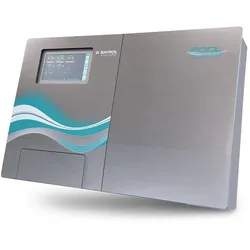
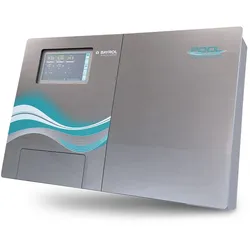
Bayrol PoolManager Brom Pool DosieranlagePoolManager® Brom Pool-Managementsystem für die automatische Wasserpflege Jederzeit kristallklares Wasser genießen – der PoolManager avanciert in seiner neuesten Ausführung von einer Anlage für die Wasserpflege zu einem echten Pool-Management-System. Dank des klar gegliederten Menüs ist die Bedienung über das große Touch-Display intuitiv und einfach. Doch nicht nur die inneren Werte überzeugen, auch das moderne Design des PoolManager sorgt für Aufsehen. Der PoolManager übernimmt alle seine Aufgaben zuverlässig und genau. Dank hochsensibler Technik überwacht er alle Wasserwerte und stellt automatisch sicher, dass sie konstant bleiben. Ausstattung des Bayrol Poolmanager: Automatische Wasseraufbereitung pH-Wert, Bromgehalt inkl. 1 Schlauchpumpe und Sauglanze inkl. Vorfilter inkl. Magnetventil inkl. Brominator 50 inkl. Connection Kit aufrüstbar auf zweiseitige pH-Regulierung aufrüstbar auf Flockmitteldosierung Einfache Bedienung: Das Menü des PoolManager ist klar gegliedert und macht die Bedienung damit einfach und intuitiv. Ein hochauflösendes 7" (18 cm) Touchdisplay bietet bequemen Zugriff auf alle Einstellungen und Funktionen des PoolManager. Über die Hotkeys sind die wichtigsten Menü-Punkte jederzeit aufrufbar. Das Menü des PoolManager bietet zahlreiche Individualisierungsmöglichkeiten. Die Bedienung erfolgt über Icons. Eine kontextbezogene Hilfe ist vorhanden. Zugriff von unterwegs auf den Bayrol Poolmanager: Durch die Anbindung des PoolManager an das Internet können die Wasserwerte jederzeit auch von unterwegs geregelt werden. Und bei Bedarf kann der betreuende Fachhändler Ihnen jederzeit, auch vom Geschäft aus, zur Seite stehen. Durch die Anbindung an das Internet oder ein lokales Netzwerk wird das Display des PoolManager auf jedem internetfähigen Gerät in Echtzeit dargestellt. Damit können Sie alle Funktionen des Pools zu jeder Zeit und von jedem Ort steuern, z.B. als Fernbedienung in der Schwimmhalle. Die grafische Benutzeroberfläche des PoolManager basiert vollständig auf den neuesten Web-Standard-Technologien. as Bedienoberfläche des PoolManager® erlaubt einen vollständigen und komplett transparenten Fernzugriff aus einem lokalen Netzwerk (TCP/IP, Ethernet) oder aus dem Internet. Transparenter Fernzugriff bedeutet, dass die Benutzeroberfläche exakt so aussieht wie am PoolManager selbst und auch identisch bedient wird. Gewisse Einschränkungen im Fernzugriff sind lediglich aus Sicherheitsgründen erforderlich. Der Fernzugriff kann mit jedem mobilen oder stationären Gerät oder System erfolgen, das über Netzwerk oder Internet mit dem PoolManager verbunden ist, und auf dem ein moderner Standard-Webbrowser läuft. Diese Voraussetzung ist bei immer mehr modernen Systemen von vornherein gegeben. Geräte für den Fernzugriff: Smartphones z. B. Apple iPhone, Smart Phones mit Android Betriebssystem, Smartphones mit Windows 7 Betriebssystem, Blackberry Tablet PCs z. B. Apple iPad und Tablets mit Android Betriebssystem Webfähige TV-Geräte Desktop PCs, Notebooks, Netbooks Home- / Mediacenter PCs Einfache Inbetriebnahme des PoolManager: Dieser Menüpunkt zeigt Ihnen Schritt für Schritt, wie der PoolManager nach der Montage richtig eingestellt wird. Sie müssen nur einige wenige Parameter eingeben, den Rest erledigt das Gerät selbst. Damit ist der PoolManager von Anfang an speziell auf Ihren Pool abgestimmt. Sicherheit: Durchflussmesser in der Analysekammer Niveaumessung Gebinde Flüssigprodukte Alarm bei Sollwertüber- bzw. unterschreitung Dosierzeit-Alarm Messgrößen/-bereiche pH: 0 - 10 temperaturkompensiert Messgrößen/-bereiche Redox: 0 - 1.000 mV Messgrößen/-bereiche Temperatur: 0 - 75° C (2-fach) Messtoleranzen: pH und Redox: max. +/- 2% vom Messbereichsendwert, Temperatur: max. +/- 0,5° C Messeingänge: pH und Redox über BNC, Temperatur über Klemme Regelung: Einheitsregelung pH, Einseitenregelung bei Redox Eingänge / Ausgänge: 4 universelle Schaltausgänge, 4 universelle Schalteingänge (potentialfrei) Überwachungsfunktionen: Durchfluss Messwasserkreis, Druckschalter (optional), Niveau Gebinde pH, Niveau Gebinde Desinfektion Erweiterungen: 3 Steckplätze für optionale Module Signalstromausgänge: Bis zu 8 x 0/4 - 20 mA (optional) Alarmrelais: Max. 4 A (230 V oder potentialfrei) Schnittstellen: LAN (RJ45), USB, RS-485 (optional) Kommunikation: Embedded Web-Server Elektrischer Anschluss: 100 - 240 V, 50/60 Hz Umgebungstemperatur: 0° C - 50° C Schutzart Controller: IP 65 Schutzart Pumpengehäuse: IP 65 Maße: 715 x 495 x 125 mm (BxHxT)6275,00 €*Versand: 5,95 €Sichere Weiterleitung zum Anbieter
-
Bayrol PoolManager Chlor Pool DosieranlagePoolManager® Chlor Pool-Managementsystem für die automatische Wasserpflege Jederzeit kristallklares Wasser genießen – der PoolManager avanciert in seiner neuesten Ausführung von einer Anlage für die Wasserpflege zu einem echten Pool-Management-System. Dank des klar gegliederten Menüs ist die Bedienung über das große Touch-Display intuitiv und einfach. Doch nicht nur die inneren Werte überzeugen, auch das moderne Design des PoolManager sorgt für Aufsehen. Der PoolManager übernimmt alle seine Aufgaben zuverlässig und genau. Dank hochsensibler Technik überwacht er alle Wasserwerte und stellt automatisch sicher, dass sie konstant bleiben. Ausstattung des Bayrol Poolmanager: Automatische Wasseraufbereitung pH-Wert, Chlorgehalt inkl. 2 Schlauchpumpen und Sauglanzen inkl. Vorfilter aufrüstbar auf zweiseitige pH-Regulierung aufrüstbar auf Flockmitteldosierung Einfache Bedienung: Das Menü des PoolManager ist klar gegliedert und macht die Bedienung damit einfach und intuitiv. Ein hochauflösendes 7" (18 cm) Touchdisplay bietet bequemen Zugriff auf alle Einstellungen und Funktionen des PoolManager. Über die Hotkeys sind die wichtigsten Menü-Punkte jederzeit aufrufbar. Das Menü des PoolManager bietet zahlreiche Individualisierungsmöglichkeiten. Die Bedienung erfolgt über Icons. Eine kontextbezogene Hilfe ist vorhanden. Zugriff von unterwegs auf den Bayrol Poolmanager: Durch die Anbindung des PoolManager an das Internet können die Wasserwerte jederzeit auch von unterwegs geregelt werden. Und bei Bedarf kann der betreuende Fachhändler Ihnen jederzeit, auch vom Geschäft aus, zur Seite stehen. Durch die Anbindung an das Internet oder ein lokales Netzwerk wird das Display des PoolManager auf jedem internetfähigen Gerät in Echtzeit dargestellt. Damit können Sie alle Funktionen des Pools zu jeder Zeit und von jedem Ort steuern, z.B. als Fernbedienung in der Schwimmhalle. Die grafische Benutzeroberfläche des PoolManager basiert vollständig auf den neuesten Web-Standard-Technologien. as Bedienoberfläche des PoolManager® erlaubt einen vollständigen und komplett transparenten Fernzugriff aus einem lokalen Netzwerk (TCP/IP, Ethernet) oder aus dem Internet. Transparenter Fernzugriff bedeutet, dass die Benutzeroberfläche exakt so aussieht wie am PoolManager selbst und auch identisch bedient wird. Gewisse Einschränkungen im Fernzugriff sind lediglich aus Sicherheitsgründen erforderlich. Der Fernzugriff kann mit jedem mobilen oder stationären Gerät oder System erfolgen, das über Netzwerk oder Internet mit dem PoolManager verbunden ist, und auf dem ein moderner Standard-Webbrowser läuft. Diese Voraussetzung ist bei immer mehr modernen Systemen von vornherein gegeben. Geräte für den Fernzugriff: Smartphones z. B. Apple iPhone, Smart Phones mit Android Betriebssystem, Smartphones mit Windows 7 Betriebssystem, Blackberry Tablet PCs z. B. Apple iPad und Tablets mit Android Betriebssystem Webfähige TV-Geräte Desktop PCs, Notebooks, Netbooks Home- / Mediacenter PCs Einfache Inbetriebnahme des PoolManager: Dieser Menüpunkt zeigt Ihnen Schritt für Schritt, wie der PoolManager nach der Montage richtig eingestellt wird. Sie müssen nur einige wenige Parameter eingeben, den Rest erledigt das Gerät selbst. Damit ist der PoolManager von Anfang an speziell auf Ihren Pool abgestimmt. Sicherheit: Durchflussmesser in der Analysekammer Niveaumessung Gebinde Flüssigprodukte Alarm bei Sollwertüber- bzw. unterschreitung Dosierzeit-Alarm Messgrößen/-bereiche pH: 0 - 10 temperaturkompensiert Messgrößen/-bereiche Redox: 0 - 1.000 mV Messgrößen/-bereiche Temperatur: 0 - 75° C (2-fach) Messtoleranzen: pH und Redox: max. +/- 2% vom Messbereichsendwert, Temperatur: max. +/- 0,5° C Messeingänge: pH und Redox über BNC, Temperatur über Klemme Regelung: Einheitsregelung pH, Einseitenregelung bei Redox Eingänge / Ausgänge: 4 universelle Schaltausgänge, 4 universelle Schalteingänge (potentialfrei) Überwachungsfunktionen: Durchfluss Messwasserkreis, Druckschalter (optional), Niveau Gebinde pH, Niveau Gebinde Desinfektion Erweiterungen: 3 Steckplätze für optionale Module Signalstromausgänge: Bis zu 8 x 0/4 - 20 mA (optional) Alarmrelais: Max. 4 A (230 V oder potentialfrei) Schnittstellen: LAN (RJ45), USB, RS-485 (optional) Kommunikation: Embedded Web-Server Elektrischer Anschluss: 100 - 240 V, 50/60 Hz Umgebungstemperatur: 0° C - 50° C Schutzart Controller: IP 65 Schutzart Pumpengehäuse: IP 65 Maße: 715 x 495 x 125 mm (BxHxT)5379,00 €*Versand: 5,95 €Sichere Weiterleitung zum Anbieter
-
Was ist das Snipping Tool 3?
Das Snipping Tool 3 ist ein Bildschirmaufnahmeprogramm, das es Benutzern ermöglicht, Screenshots von ihrem Computerbildschirm zu erstellen. Es bietet verschiedene Aufnahmemodi wie Rechteck, Freiform, Fenster oder Vollbild. Mit dem Snipping Tool 3 können Benutzer ihre Screenshots bearbeiten, markieren und speichern, um sie später zu verwenden. Es ist ein nützliches Werkzeug für Präsentationen, Tutorials oder einfach nur zum Teilen von Bildschirminhalten. **
-
Wo werden Snipping Tool Bilder gespeichert?
Das Snipping Tool speichert standardmäßig die erstellten Bilder in der Zwischenablage. Wenn du ein Bild mit dem Snipping Tool aufgenommen hast, kannst du es in ein anderes Programm einfügen, z. B. in ein Bildbearbeitungsprogramm oder in ein Textverarbeitungsprogramm. Von dort aus kannst du das Bild dann speichern, wo du möchtest. Es gibt jedoch auch die Möglichkeit, die Einstellungen des Snipping Tools anzupassen, um die Bilder direkt an einem bestimmten Speicherort zu speichern. Hast du diese Einstellungen bereits geändert oder möchtest du wissen, wo die Standard-Speicherort für Snipping Tool Bilder ist? **
-
Wie benutze ich das Snipping Tool?
Um das Snipping Tool zu verwenden, öffne zuerst das Programm auf deinem Computer. Klicke dann auf "Neu" und wähle den Bereich aus, den du erfassen möchtest. Du kannst zwischen verschiedenen Arten von Ausschnitten wählen, z.B. Freihand, Rechteck oder Fenster. Nachdem du den gewünschten Bereich ausgewählt hast, kannst du den Ausschnitt speichern, kopieren oder markieren. Du kannst das Snipping Tool auch verwenden, um Notizen oder Markierungen auf dem Bildschirmausschnitt hinzuzufügen. **
-
Wie finde ich das Snipping Tool?
Das Snipping Tool ist eine integrierte Anwendung in Windows-Betriebssystemen, die es Benutzern ermöglicht, Screenshots zu erstellen. Um das Snipping Tool zu finden, können Sie einfach die Windows-Suche verwenden und nach "Snipping Tool" suchen. Alternativ können Sie auch auf das Startmenü klicken, "Alle Apps" auswählen und nach dem Snipping Tool suchen. Eine weitere Möglichkeit besteht darin, die Tastenkombination "Windows-Taste + Shift + S" zu verwenden, um das Snipping Tool schnell zu öffnen. Wenn Sie das Snipping Tool häufig verwenden, können Sie es auch an die Taskleiste oder den Desktop anheften, um einen schnellen Zugriff zu haben. **
* Alle Preise verstehen sich inklusive der gesetzlichen Mehrwertsteuer und ggf. zuzüglich Versandkosten. Die Angebotsinformationen basieren auf den Angaben des jeweiligen Shops und werden über automatisierte Prozesse aktualisiert. Eine Aktualisierung in Echtzeit findet nicht statt, so dass es im Einzelfall zu Abweichungen kommen kann. ** Hinweis: Teile dieses Inhalts wurden von KI erstellt.